วันอังคารที่ 31 ธันวาคม พ.ศ. 2556

สอน วิธีการติดตั้ง WordPress


สอน วิธีการติดตั้ง WordPress


สามารถดาวน์โหลดได้ที่เว็บไซต์นี้ครับ http://th.wordpress.org/

 1. เมื่อโหลดไฟล์สำเร็จแล้วทำการ แตกไฟล์ตามรูป


2. นำ folder wordpress ไปไว้ที่ www หรือ root ของ server
3. เปิดไฟล์ wp-config-sample.php แล้วแก้ไขไฟล์ตามรูป


4. เมือเสร็จแล้วทำการ Save As เป็นชื่อใหม่ wp-config.php


จะได้ไฟล์เพิ่มมาตามรูป


5. สร้างฐานข้อมูลใหม่

เมื่อเสร็จแล้วเราจะไปถึงขั้นตอนการติดตั้ง auto กันครับ

6. เข้าไปที่ url : localhost/wordpress จะได้หน้าตาแบบด้านล่างนี้ครับ


ทำการกรอกข้อมูลให้ครบครับ
เมื่อกดปุ่มติดตั้งเวิร์ดเพรส ก็เป็นอันเสร็จเรียบร้อยครับ


URL นี้สำหรับหน้า login admin นะครับ 

http://localhost/wordpress/wp-login.php


วันพฤหัสบดีที่ 26 ธันวาคม พ.ศ. 2556

วิธี ปรับแต่ง สร้างกะทู้ simple machines forum smf

วิธี ปรับแต่ง สร้างกะทู้ simple machines forum smf


สำหรับที่จะเริ่มต้นสร้าง กระทู้ อาจจะยังไม่รู้ว่าทำอย่างไร ผมจึงจัดทำขึ้นเพื่อที่ทุกคนสามารถทำเองได้ มาดูแต่ละจุดที่เราจะสร้าง หมวด กระทู้


จุดนี้เรียกว่า หมวดหมู่


วิธี่สร้างหมวดหมู่ ผู้ดูแล >> ควบคุมการวางรูปแบบฟอรั่ม >> แก้ไขบอร์ด >> สร้างหมวดหมู่


ต่อไปจุดนี้เรียกว่า เว็บบอร์ด


เข้าไปที่ ผู้ดูแล >> ควบคุมการวางรูปแบบฟอรั่ม >> แก้ไขเว็บบอร์ด >> เพิ่มบอร์ด ตามรูปด้านล่างได้เลยครับ


แค่นี้ก่อนนะครับ ติดตามได้เรื่อยๆ นะครับ หรืออย่ากรู้อะไรก็ฝากไว้ได้ แล้วผมจะหามาให้นะครับ

วิธีเปลี่ยนภาษา simple machines smf ให้เป็น ภาษาไทย

วิธีเปลี่ยนภาษา simple machines smf ให้เป็น ภาษาไทย


ไปที่ http://www.simplemachines.org/ >> Download >> Language packs >> Thai


ดูที่ smf_2-0-6_thai-utf8
คลิกที่ Zip download มาเลยครับ


จะได้ไฟล์ zip ทำการแตกไฟล์ copy ทั้งหมดใน folder Themes ไปทับของเก่า บน server ได้เลย
จะมีไฟล์ตามนี้


เสร็จแล้วไปที่เว็บของเรา http://itbynong.blogspot.com/ สมมุติ 


ก็ตามภาพเลยครับ Admin >> Configuration >> Languages... >> Setting >> Thai

เท่านี้เราก็ สามารถเปลี่ยนเป็นภาษาไทยได้แล้วครับ...


วันพุธที่ 25 ธันวาคม พ.ศ. 2556

วิธีติดตั้ง ใช้งาน tinymce


วิธีติดตั้ง ใช้งาน tinymce


1.download thnymce ในที่นี้ผมใช้ tinymce 3.5.10 ครับ

code ตามด้านล่างนี้ครับ

                                                            **สีแดงด้านล่างนี้ part ให้ถูกต้องนครับ**
<script type="text/javascript" src="../tinymce_3.5.10/tinymce/jscripts/tiny_mce/tiny_mce.js"></script>
<script type="text/javascript">
tinyMCE.init({
        // General options
        mode : "textareas",
        theme : "advanced",
        plugins : "autolink,lists,spellchecker,pagebreak,style,layer,table,save,advhr,advimage,advlink,emotions,iespell,inlinepopups,insertdatetime,preview,media,searchreplace,print,contextmenu,paste,directionality,fullscreen,noneditable,visualchars,nonbreaking,xhtmlxtras,template",

        // Theme options
        theme_advanced_buttons1 : "save,newdocument,|,bold,italic,underline,strikethrough,|,justifyleft,justifycenter,justifyright,justifyfull,|,styleselect,formatselect,fontselect,fontsizeselect",
        theme_advanced_buttons2 : "cut,copy,paste,pastetext,pasteword,|,search,replace,|,bullist,numlist,|,outdent,indent,blockquote,|,undo,redo,|,link,unlink,anchor,image,cleanup,help,code,|,insertdate,inserttime,preview,|,forecolor,backcolor",
        theme_advanced_buttons3 : "tablecontrols,|,hr,removeformat,visualaid,|,sub,sup,|,charmap,emotions,iespell,media,advhr,|,print,|,ltr,rtl,|,fullscreen",
        theme_advanced_buttons4 : "insertlayer,moveforward,movebackward,absolute,|,styleprops,spellchecker,|,cite,abbr,acronym,del,ins,attribs,|,visualchars,nonbreaking,template,blockquote,pagebreak,|,insertfile,insertimage",
        theme_advanced_toolbar_location : "top",
        theme_advanced_toolbar_align : "left",
        theme_advanced_statusbar_location : "bottom",
        theme_advanced_resizing : true,

        // Skin options
        skin : "o2k7",
        skin_variant : "silver",

        // Example content CSS (should be your site CSS)
        content_css : "css/example.css",

        // Drop lists for link/image/media/template dialogs
        template_external_list_url : "js/template_list.js",
        external_link_list_url : "js/link_list.js",
        external_image_list_url : "js/image_list.js",
        media_external_list_url : "js/media_list.js",

        // Replace values for the template plugin
        template_replace_values : {
                username : "Some User",
                staffid : "991234"
        }
});
</script>
</head>
<body>
<div id="all" > </br>
  </br>
  </br>
  </br>
  <form id="form1" name="form1" method="POST" action="test2.php">
    </br>
    </br>
    <textarea name="content" style="width:100%"></textarea>
    <input name="submit" type="submit" />
  </form>
</div>
</body>
</html>

เท่านี้ก็จะได้หน้าตาตามรูปด้านล่างแล้วครับ ง่ายๆ ครับลองดูนะ


วันอังคารที่ 24 ธันวาคม พ.ศ. 2556

วิธีย้าย window live mail for win 7

วันนี้ัเรามาดูวิธีย้าย window live mail for win 7


วิธีที่ง่าย ใช้ได้  100% หลังจากที่ได้ทดสอบแล้ว

1. ให้เข้าไปที่ part ตามด้วยล้างนี้ครับ
C:\Users\User-pc\AppData\Local\Microsoft\Windows Live Mail
แล้ว copy ไฟล์ที่อยู่ในโฟลเดอร์นี้ทั้งหมดไว้ครับ


**ถ้ามาแบบไม่รู้เรื่องเลยอ่านด้านนี้ก่อนนะครับ
User-pc คือ ชื่อเครื่องของคอมพิวเตอร์เรา
AppData จะถูกซ่อนไว้ ดูโชว์โฟลเดอร์ที่ถูกซ่อน(คลิก)

2.มาดูเครื่องที่เรา จะทำการย้าย
- ลงโปรแกรม Windows Live Mail ก่อนครับ หลังจากลงเสร็จแล้ว ยังไม่ต้องเปิดโปรแกรม
- เข้าไป C:\Users\User-pc\AppData\Local\Microsoft\Windows Live Mail เครื่องใหม่ที่ต้องการย้าย
- ลบทุกอย่างที่อยู่ในโฟลเดอร์ Windows Live Mail


- Paste ข้อมูลที่เราได้ Coppy มาจาก เครื่องเก่าในข้อที่ 1

เปิดขึ้นมาเราจะได้ Windows Live Mail  ที่ทุกอย่างเหมือนเดิมครับ

มาใช้ Internet บนมือถือแบบไม่เสีย data 3G กันดีว่า

มาใช้ Internet บนมือถือแบบไม่เสีย data 3G กันดีว่า


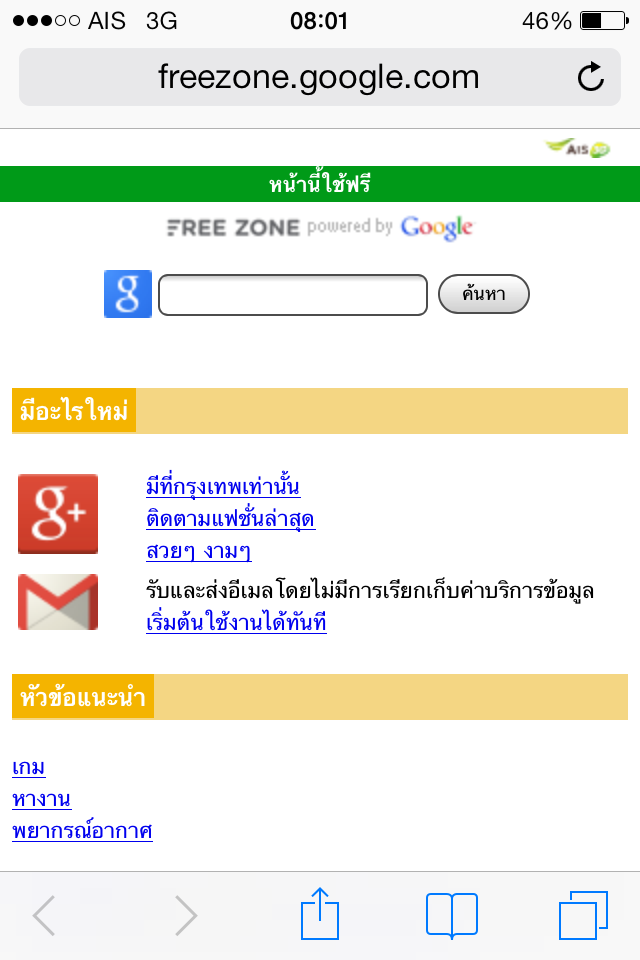
เป็นบริการใหม่จาก Google ที่ได้ร่วมกับ AIS จัดทำขึ้นมา

มาดูว่าทำกันยังไง


พิมพ์ *900*00# แล้วโทรออกเพื่อรอการตอบกลับทางข้อความ


เมื่อมีข้อความตอบกลับมา ทำการเข้าไปตามลิ้งที่ส่งมาเลยครับ


เจอแล้วหน้าของ freezone จะเห็นตรงแถบเขียวเขียนว่า หน้านี้ใช้ฟรี 


ก็มีจะมีบริการของกูเกิ้ลให้ใช้กัน ฟรีๆ ไม่เสีย data 3G ครับ

         แต่หลังจากที่ผมได้ลองใช้ดูพบว่า การค้นหาในหน้า freezone นี้ก็ค้นหาได้ในระดับหนึ่งแต่หากจะเข้าไปในเว็บเพื่อหารายละเอียดเว็บนั้น จิงๆ จะมีข้อความ ไปต่อที่หน้า (เรียกเก็บค่าบริการ) ก็คือว่าถ้าเข้าไปใช้งาน Gmail กับ Google+ ใช้ฟรี แต่จะค้นหา ก็ค้นหามาได้ ถ้าจะเข้าไปดูเว็บนั้นก้อต้องเสีย data 3G นะครับ 

วันจันทร์ที่ 23 ธันวาคม พ.ศ. 2556

วิธีปิดแอฟ ไอโฟนสำหรับ IOS 7 ที่คุณอาจยังไม่รู้

วิธีปิดแอฟ ไอโฟนสำหรับ IOS7 ที่คุณอาจยังไม่รู้

หลายๆ คนอาจไม่รู้ว่า การปิดแอพ Iphone นั้นทำได้ไวกว่าที่คิด เมื่อก่อนเราเคยชินกันการปิดทีละอัน กดปิดที่ละอัน ซึ่งก็ถือว่าไวนะ แต่พอมาอัพเป็น IOS 7 มันกลับรู็สึกช้า ภาพสวย แต่ช้าใช่ไหมครับ วันนี้ผมได้นำเทคนิค การปิดแอพ ที่หลายๆ คนยังไม่ได้ลง มันสามารถปิดได้พร้อมกันหลายๆ แอพเลยหล่ะ มาดูกันว่า ทำอย่างไร

ปิดแอพ Iphone IOS 7

ปิดทีเดียวได้ 3 แอพเลยครับพี่น้อย...